Appearance
CentOS下如何安装nodejs及相关环境
您将了解
- CentOS下如何安装nodejs
- CentOS下如何安装NVM
- CentOS下如何安装git
- CentOS下如何安装pm2
- CentOS下如何安装nginx
适用对象
本文档介绍如何在阿里云CentOS系统的云服务器ECS实例上,安装Nodejs并部署项目。
准备工作
部署之前,请做如下准备工作:
- 购买ECS实例
- 您的实例运行的镜像是CentOS7.x
- 您的实例可以连接公网
- 本地已经安装用于连接 Linux 实例的工具,如 Xshell
安装nodejs
- wget命令下载Node.js安装包。
选择自己需要安装的版本https://nodejs.org/dist/选择带linux-x64.tar.xz的安装包,该安装包是编译好的文件,解压之后,在bin文件夹中就已存在node和npm,无需重复编译。
shell
wget https://nodejs.org/dist/latest-v10.x/node-v10.17.0-linux-x64.tar.xzhttps://nodejs.org/dist/ 访问该地址查看所有node版本
如果提示找不到
wget命令,可以先安装weget,执行yum -y install wget后再安装。
- 解压文件。
shell
tar xvf node-v10.17.0-linux-x64.tar.xz- 创建软链接,使node和npm命令全局有效。
通过创建软链接的方法,使得在任意目录下都可以直接使用node和npm命令:
shell
ln -s /root/node-v10.17.0-linux-x64/bin/node /usr/local/bin/node
ln -s /root/node-v10.17.0-linux-x64/bin/npm /usr/local/bin/npm- 查看node、npm版本。
shell
node -v
npm -v- 至此,Node.js环境已安装完毕。 软件默认安装在
/目录或者~目录下,也就是根目录或当前用户目录,如果不清楚当前的目录可以执行pwd命令。如果需要将该软件安装到其他目录(如:/opt/node/)下,请进行如下操作:
shell
# 创建目录
mkdir -p /opt/node/
# 移动到目录中
mv /root/node-v10.17.0-linux-x64/* /opt/node/
# 删除之前的软链
rm -f /usr/local/bin/node
rm -f /usr/local/bin/npm
# 创建新的软链
ln -s /opt/node/bin/node /usr/local/bin/node
ln -s /opt/node/bin/npm /usr/local/bin/npm安装NVM管理多个node版本
NVM(Node version manager)是Node.js的版本管理软件,使用户可以轻松在Node.js各个版本间进行切换。适用于长期做 node 开发的人员或有快速更新node版本、快速切换node版本这一需求的用户。 安装步骤:
- 直接使用git将源码克隆到本地的~/.nvm目录下,并检查最新版本。
shell
yum install git

git clone https://github.com/cnpm/nvm.git ~/.nvm && cd ~/.nvm && git checkout `git describe --abbrev=0 --tags`- 激活NVM。
shell
echo ". ~/.nvm/nvm.sh" >> /etc/profile

source /etc/profile- 列出Node.js的所有版本。
shell
nvm list-remote- 安装多个Node.js版本。
shell
nvm install v6.9.5

nvm install v7.4.0- 查看已安装Node.js版本,当前使用的版本为v6.9.5。
shell
[root@iZuf62didsxigy36d6kjtrZ .nvm]# nvm ls
-> v6.9.5
v7.4.0- 切换Node.js版本至v7.4.0。
shell
[root@iZuf62didsxigy36d6kjtrZ .nvm]# nvm use v7.4.0
Now using node v7.4.0- NVM的更多操作请参考帮助文档:
shell
nvm help部署测试项目
- 新建项目文件example.js。
shell
cd ~
touch example.js- 使用vim编辑器打开项目文件example.js。
shell
yum install vim
vim example.js输入i,进入编辑模式,将以下项目文件内容粘贴到文件中。使用Esc按钮,退出编辑模式,输入:wq,回车,保存文件内容并退出。
项目文件内容:
js
const http = require('http')
const hostname = '0.0.0.0'
const port = 3000
const server = http.createServer((req, res) => {
  res.statusCode = 200
  res.setHeader('Content-Type', 'text/plain')
  res.end('Hello World\n')
})
server.listen(port, hostname, () => {
  console.log(`Server running at http://${hostname}:${port}/`)
})注:项目文件内容中的3000为端口号,可以自行定义。并注意在阿里云控制台安全策略中开放对于的端口
- 运行项目。
shell
node ~/example.js注:可以使用命令node ~/example.js &将项目置于后台运行。
- 使用命令查看项目端口是否存在。
shell
netstat -tpln- 在浏览器中输入
http://IP:端口号访问项目。
安装pm2 守护node进程
- 安装
shell
npm install -g pm2此时执行pm2可能会提示找不到pm2命令
- 通过创建软链接的方法,使得在任意目录下都可以直接使用pm2命令:
shell
ln -s /root/node-v10.17.0-linux-x64/bin/pm2 /usr/local/bin/pm2上面的软链路径不要疑惑,pm2确实安装到了node解压目录下,想要获得npm全局的安装路径可以使用命令
shell
npm config get prefix
#使用下面的命令设置npm的全局安装路径
npm config set prefix- 运行
shell
cd myapp/
pm2 start ./bin/www完.
安装Nginx配置静态服务器
安装 yum install -y nginx 启动 systemctl start nginx 关闭防火墙 iptables -F
重启 systemctl restart nginx
yum方式安装的默认地址和配置的默认地址
sh
/etc/nginx/nginx.conf  //yum方式安装后默认配置文件的路径

/usr/share/nginx/html  //nginx网站默认存放目录

/usr/share/nginx/html/index.html //网站默认主页路径nginx基本操作
sh
[root@localhost ~]# yum -y instal nginx  //安装nginx

[root@localhost ~]# service nginx start  //启动nginx

[root@localhost ~]# service nginx stop  //停止nginx

[root@localhost ~]# service nginx reload  //重载nginx

[root@localhost ~]# ps -ef | grep nginx  //查看进程apache/httpd

[root@localhost ~]# netstat -anpl | grep 'nginx'  //查看服务端口

[root@localhost ~]# rpm -Uvh <http://nginx.org/packages/centos/7/x86_64/RPMS/nginx-1.18.0-1.el7.ngx.x86_64.rpm> // rpm方式升级并安装某个版本的Nginx在Nginx服务器上安装证书
您可以将已签发的SSL证书安装到Nginx或Tengine服务器上。本文介绍如何下载SSL证书并在Nginx或Tengine服务器上安装证书。
前提条件
- 已经通过数字证书管理服务控制台签发证书。
- 已准备好远程登录工具(例如PuTTY、Xshell),用于登录您的Web服务器。
重要
本文以CentOS 7.x操作系统、Nginx 1.20.1服务器系统为例进行说明。由于服务器系统版本不同,您在操作过程中使用的命令可能会略有区别。
步骤一:申请免费证书-下载证书到本地
登录数字证书管理服务控制台。
在左侧导航栏,单击SSL证书。
单击目标证书操作列的下载。
在证书下载面板,单击Nginx服务器操作列的下载。
该操作会将Nginx服务器证书压缩包下载到本地,并保存在浏览器的默认下载位置。
打开浏览器的默认下载位置,解压已下载的Nginx服务器证书压缩包文件。
解压后您将会获得以下文件:
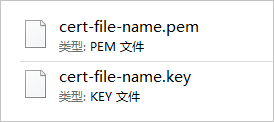
重要 本文中出现证书文件名称的地方,统一使用cert-file-name为例进行描述。例如,本文中用到的证书文件为cert-file-name.pem,证书私钥文件为cert-file-name.key。在实际操作过程中,您必须使用真实的证书文件名称替换示例代码中的cert-file-name。
- PEM格式的证书文件。
PEM格式的证书文件是采用Base64编码的文本文件,您可以根据需要将证书文件修改成其他格式。
步骤二:在Nginx服务器上安装证书
在Nginx独立服务器、Nginx虚拟主机上安装证书的具体操作不同,请根据您的实际环境,选择对应的安装步骤。
在Nginx独立服务器上安装证书
登录Nginx服务器。
执行以下命令,在Nginx安装目录(默认为/usr/local/nginx/conf)下创建一个用于存放证书的目录。
bashcd /usr/local/nginx/conf #进入Nginx默认安装目录。如果您修改过默认安装目录,请根据实际配置调整。 mkdir cert #创建证书目录,命名为cert。使用远程登录工具附带的本地文件上传功能,将证书文件和私钥文件上传到Nginx服务器的证书目录(示例中为/usr/local/nginx/conf/cert)。
重要 如果您在申请证书时将CSR生成方式设置为手动填写,请将您手动创建的证书私钥文件上传至/usr/local/nginx/conf/cert目录下。
编辑Nginx配置文件(nginx.conf),修改与证书相关的配置。
- 执行以下命令,打开配置文件。
重要 nginx.conf默认保存在/usr/local/nginx/conf目录下。如果您修改过nginx.conf的位置,请将
/usr/local/nginx/conf/nginx.conf替换成修改后的位置。sqlvim /usr/local/nginx/conf/nginx.conf- 按i键进入编辑模式。
- 在配置文件中定位到HTTP协议代码片段(
http{}),并在HTTP协议代码里面添加以下server配置(如果server配置已存在,按照以下注释内容修改相应配置即可)。
使用示例代码前,请注意替换以下内容:
ruby#以下属性中,以ssl开头的属性表示与证书配置有关。 server { listen 443 ssl; #配置HTTPS的默认访问端口为443。 #如果未在此处配置HTTPS的默认访问端口,可能会造成Nginx无法启动。 #如果您使用Nginx 1.15.0及以上版本,请使用listen 443 ssl代替listen 443和ssl on。 server_name yourdomain; root html; index index.html index.htm; ssl_certificate cert/cert-file-name.pem; ssl_certificate_key cert/cert-file-name.key; ssl_session_timeout 5m; ssl_ciphers ECDHE-RSA-AES128-GCM-SHA256:ECDHE:ECDH:AES:HIGH:!NULL:!aNULL:!MD5:!ADH:!RC4; #表示使用的加密套件的类型。 ssl_protocols TLSv1.1 TLSv1.2 TLSv1.3; #表示使用的TLS协议的类型,您需要自行评估是否配置TLSv1.1协议。 ssl_prefer_server_ciphers on; location / { root html; #Web网站程序存放目录。 index index.html index.htm; } }- **可选:**设置HTTP请求自动跳转HTTPS。
如果您希望所有的HTTP访问自动跳转到HTTPS页面,则可以在需要跳转的HTTP站点下添加以下
rewrite语句。重要 以下代码片段需要放置在nginx.conf文件中
server {}代码段后面,即设置HTTP请求自动跳转HTTPS后,nginx.conf文件中会存在两个server {}代码段。bashserver { listen 80; server_name yourdomain; #需要将yourdomain替换成证书绑定的域名。 rewrite ^(.*)$ https://$host$1; #将所有HTTP请求通过rewrite指令重定向到HTTPS。 location / { index index.html index.htm; } }警告 必须配置放行80端口和443端口,否则网站访问可能出现异常。 5. 修改完成后,按Esc键、输入:wq!并按Enter键,保存修改后的配置文件并退出编辑模式。
执行以下命令,重启Nginx服务。
bashcd /usr/local/nginx/sbin #进入Nginx服务的可执行目录。 ./nginx -s reload #重新载入配置文件。如果重启Nginx服务时收到报错,您可以使用以下方法进行排查:
- 收到
the "ssl" parameter requires ngx_http_ssl_module报错:您需要重新编译Nginx并在编译安装的时候加上--with-http_ssl_module配置。 - 收到
"/cert/3970497_demo.aliyundoc.com.pem":BIO_new_file() failed (SSL: error:02001002:system library:fopen:No such file or directory:fopen('/cert/3970497_demo.aliyundoc.com.pem','r') error:2006D080:BIO routines:BIO_new_file:no such file)报错:您需要去掉证书相对路径最前面的/。例如,您需要去掉/cert/cert-file-name.pem最前面的/,使用正确的相对路径cert/cert-file-name.pem。
- 收到
步骤三:验证是否安装成功
证书安装完成后,您可通过访问证书的绑定域名验证该证书是否安装成功。
bash
https://yourdomain #需要将yourdomain替换成证书绑定的域名。如果网页地址栏出现小锁标志,表示证书已经安装成功。
配置gzip
ruby
#开启gzip
gzip  on;
#低于1kb的资源不压缩
gzip_min_length 1k;
#压缩级别1-9,越大压缩率越高,同时消耗cpu资源也越多,建议设置在5左右。
gzip_comp_level 5;
#需要压缩哪些响应类型的资源,多个空格隔开。不建议压缩图片.
gzip_types text/plain application/javascript application/x-javascript text/javascript text/xml text/css;
#配置禁用gzip条件,支持正则。此处表示ie6及以下不启用gzip(因为ie低版本不支持)
gzip_disable "MSIE [1-6]\.";
#是否添加“Vary: Accept-Encoding”响应头
gzip_vary on;强制https
ruby
server {
listen       80;
server_name  localhost;
rewrite ^(.*)$ https://$host$1 permanent;
location / {
root   html;
index  index.html index.htm;
}最终配置
ruby
# For more information on configuration, see:
#   * Official English Documentation: http://nginx.org/en/docs/
#   * Official Russian Documentation: http://nginx.org/ru/docs/

user nginx;
worker_processes auto;
error_log /var/log/nginx/error.log;
pid /run/nginx.pid;

# Load dynamic modules. See /usr/share/doc/nginx/README.dynamic.
include /usr/share/nginx/modules/*.conf;

events {
    worker_connections 1024;
}

http {
    log_format  main  '$remote_addr - $remote_user [$time_local] "$request" '
                      '$status $body_bytes_sent "$http_referer" '
                      '"$http_user_agent" "$http_x_forwarded_for"';

    access_log  /var/log/nginx/access.log  main;

    sendfile            on;
    tcp_nopush          on;
    tcp_nodelay         on;
   #开启gzip
    gzip  on;
   #低于1kb的资源不压缩
    gzip_min_length 1k;
   #压缩级别1-9,越大压缩率越高,同时消耗cpu资源也越多,建议设置在5左右。
    gzip_comp_level 5;
   #需要压缩哪些响应类型的资源,多个空格隔开。不建议压缩图片.
    gzip_types text/plain application/javascript application/x-javascript text/javascript text/xml text/css;
   #配置禁用gzip条件,支持正则。此处表示ie6及以下不启用gzip(因为ie低版本不支持)
    gzip_disable "MSIE [1-6]\.";
   #是否添加“Vary: Accept-Encoding”响应头
    gzip_vary on;
    keepalive_timeout   65;
    types_hash_max_size 4096;

    include             /etc/nginx/mime.types;
    default_type        application/octet-stream;

    # Load modular configuration files from the /etc/nginx/conf.d directory.
    # See http://nginx.org/en/docs/ngx_core_module.html#include
    # for more information.
    include /etc/nginx/conf.d/*.conf;

    server {
        listen       80;
        listen       [::]:80;
        server_name  _;
        rewrite ^(.*)$ https://$host$1 permanent;
        root         /usr/share/nginx/html;

        location / {
                root /data/www/blog;
                index index.html index.htm;
        }
        # Load configuration files for the default server block.
        include /etc/nginx/default.d/*.conf;

        error_page 404 /404.html;
        location = /404.html {
        }

        error_page 500 502 503 504 /50x.html;
        location = /50x.html {
        }
    }

# Settings for a TLS enabled server.
   server {
       listen       443 ssl http2;
       listen       [::]:443 ssl http2;
       server_name  _;
       root         /usr/share/nginx/html;

       ssl_certificate "cert/artiely.com.pem";
       ssl_certificate_key "cert/artiely.com.key";
       ssl_session_cache shared:SSL:1m;
       ssl_session_timeout  10m;
    #    ssl_ciphers HIGH:!aNULL:!MD5;
       ssl_ciphers ECDHE-RSA-AES128-GCM-SHA256:ECDHE:ECDH:AES:HIGH:!NULL:!aNULL:!MD5:!ADH:!RC4; #表示使用的加密套件的类型。
       ssl_protocols TLSv1.1 TLSv1.2 TLSv1.3; #表示使用的TLS协议的类型,您需要自行评估是否配置TLSv1.1协议。
       ssl_prefer_server_ciphers on;
       # Load configuration files for the default server block.
       include /etc/nginx/default.d/*.conf;
       location / {
                   root /data/www/blog;
                   index index.html index.htm;
            }
       error_page 404 /404.html;
           location = /40x.html {
       }

       error_page 500 502 503 504 /50x.html;
           location = /50x.html {
       }
   }

}